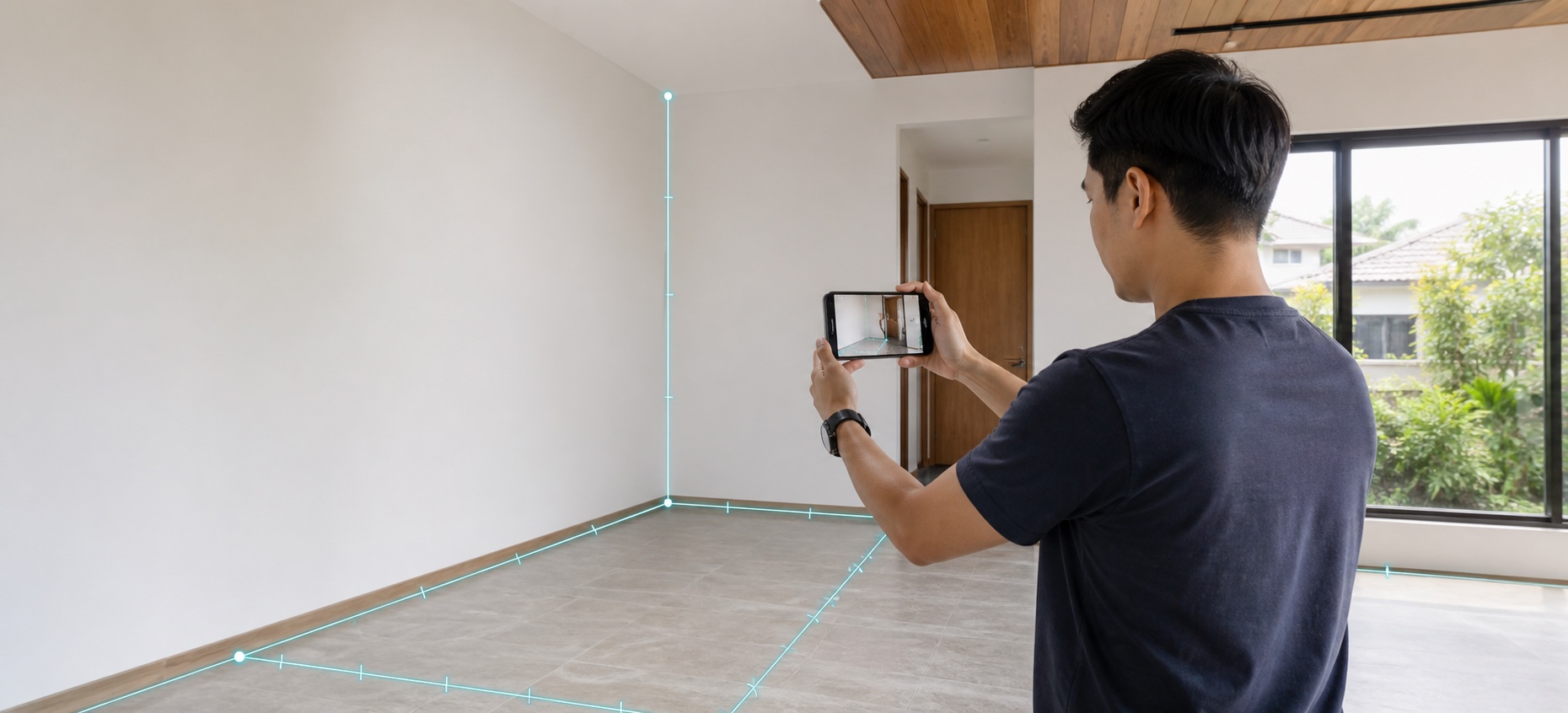
एक व्यक्ति फ़ोन से AR द्वारा कमरे की दूरी और क्षेत्रफल माप रहा है

AR कैमरा · GPS · मानचित्र

GMeasure AR

एक ही फ़ोन से दूरी, क्षेत्रफल, ऊंचाई, कोण और आयतन मापें, कमरे के अंदर या बाहर।

  • खाता जरूरी नहीं
  • काम को प्रोजेक्ट में रखें
  • कई फ़ॉर्मेट में निर्यात
2 मुख्य तरीकेAR और मानचित्र / GPS
10+ मापन मोडदूरी से सतत आयतन तक
काम व्यवस्थित रखेंप्रोजेक्ट, फ़ोल्डर और फ़ॉर्म

काम के अनुसार सही तरीका चुनें

पास की चीज़ों के लिए कैमरा, बड़े क्षेत्र के लिए मानचित्र

वस्तु, स्थान और आवश्यक विवरण के अनुसार मापन तरीका बदलें।

कमरे और वस्तुएं

AR से मापें

लाइव दृश्य पर बिंदु रखें या कैमरा चलाकर सतत रेखा बनाएं और वहीं दूरी, कोण और आकृति देखें।

  • दूरी, ऊंचाई और कोण
  • क्षेत्रफल, आयत और वृत्त
  • आयतन और 3D आकृतियां

बाहरी क्षेत्र और भूमि

मानचित्र / GPS से मापें

उपग्रह चित्र पर बिंदु चुनें या GPS के साथ सीमा पर चलें, फिर क्षेत्रफल, परिमाप, कोण और भूखंड मानचित्र पर देखें।

  • GPS या मानचित्र के केंद्र से बिंदु लें
  • कई मानचित्र परतें
  • मानचित्र पर वस्तु सारांश और नाम

वास्तविक काम के लिए बनाया गया

मापने से लेकर सहेजने और दोबारा देखने तक

हर स्क्रीन एक ही कार्यप्रवाह का हिस्सा है, इसलिए आंकड़े कई ऐप में लिखने की जरूरत नहीं।
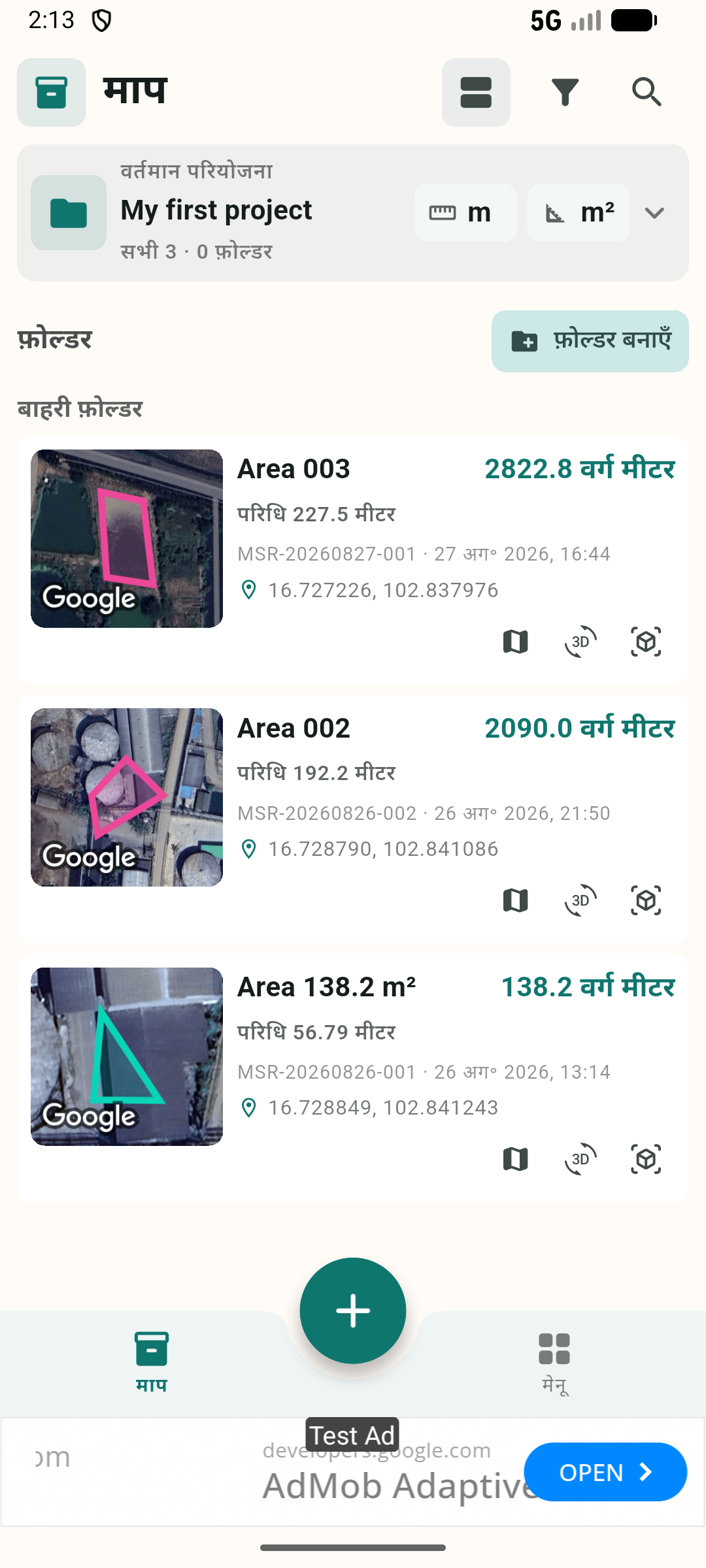
मानचित्र पूर्वावलोकन और क्षेत्रफल परिणाम वाली मापन सूची
पुराना काम तुरंत खोजें और खोलें
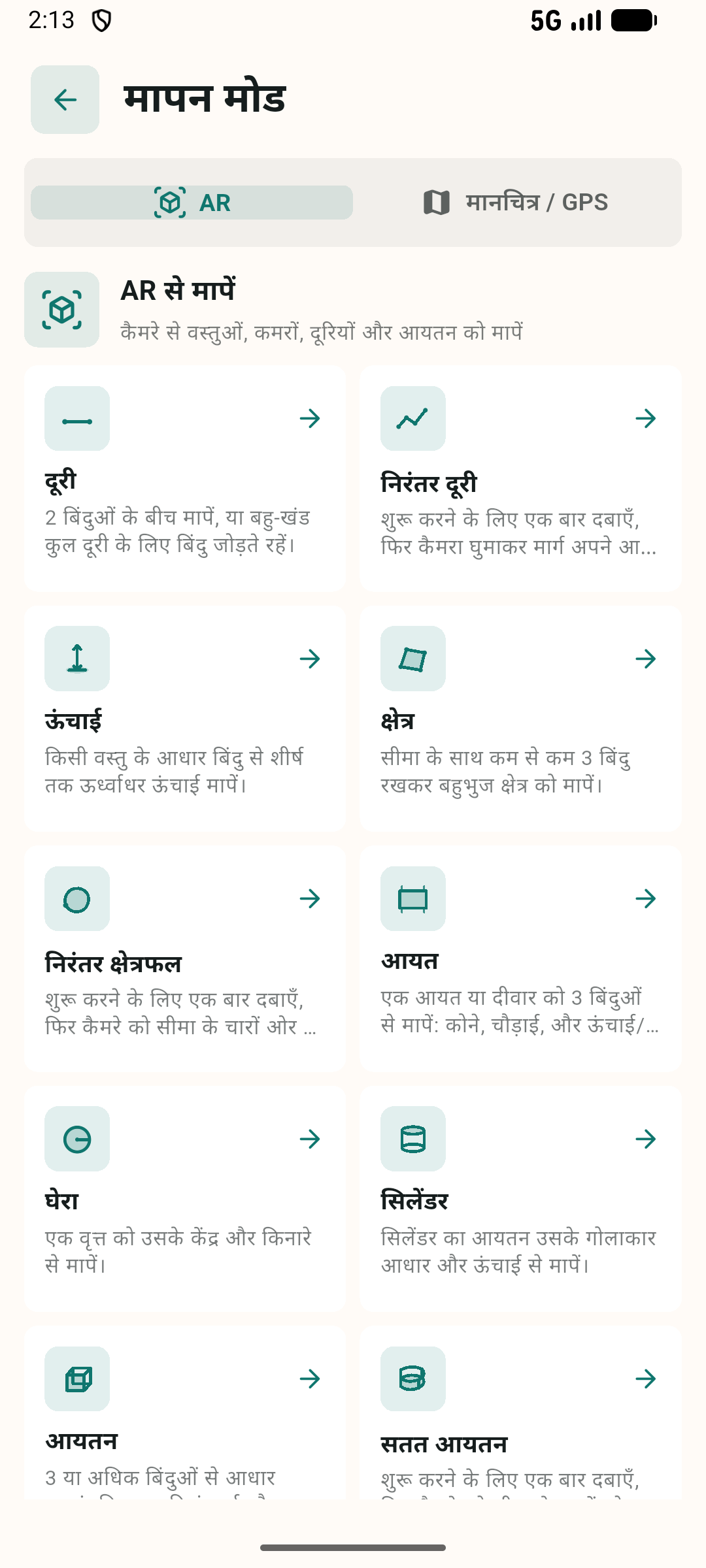
GMeasure AR मापन मोड चयन स्क्रीन
आकृति के अनुसार मोड चुनें
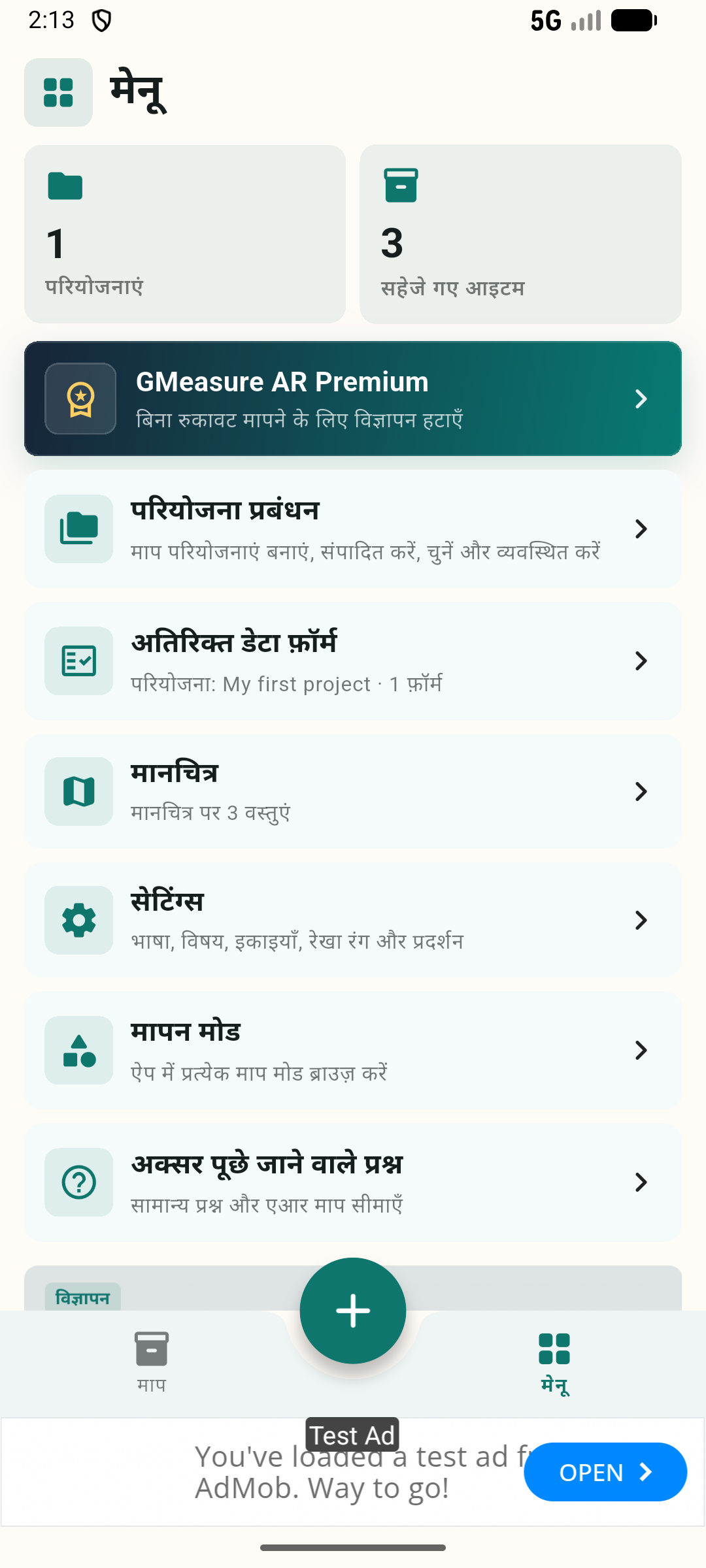
प्रोजेक्ट, फ़ॉर्म और सेटिंग्स मेनू
सब कुछ एक जगह संभालें

आपके काम के साथ चलने वाले उपकरण

मापन के बाद सिर्फ एक संख्या नहीं

संदर्भ सहेजें, परिणाम व्यवस्थित करें, बाद में देखें और अगले चरण के लिए डेटा निर्यात करें।

दूरी और सतत रेखाएं

बिंदुओं के बीच मापें या AR कैमरे से सतत दूरी रेखा बनाएं।

क्षेत्रफल और 3D आयतन

बिंदु या सतत मोड में क्षेत्रफल, आकृति, ऊंचाई और आयतन मापें।

मानचित्र और GPS

वास्तविक स्थान लें या मानचित्र पर बिंदु चुनें और कोण, दूरी व क्षेत्रफल देखें।

प्रोजेक्ट और फ़ोल्डर

काम अलग रखें, परिणाम खोजें और फ़िल्टर करें तथा पुराना मापन आसानी से खोलें।

अतिरिक्त डेटा फ़ॉर्म

टेक्स्ट, संख्या, तारीख और विकल्प फ़ील्ड बनाकर काम के साथ जोड़ें।

आगे के काम के लिए निर्यात

मापन के प्रकार के अनुसार PDF, CSV, KML/KMZ, DXF, SVG और मॉडल फ़ाइलें निर्यात करें।
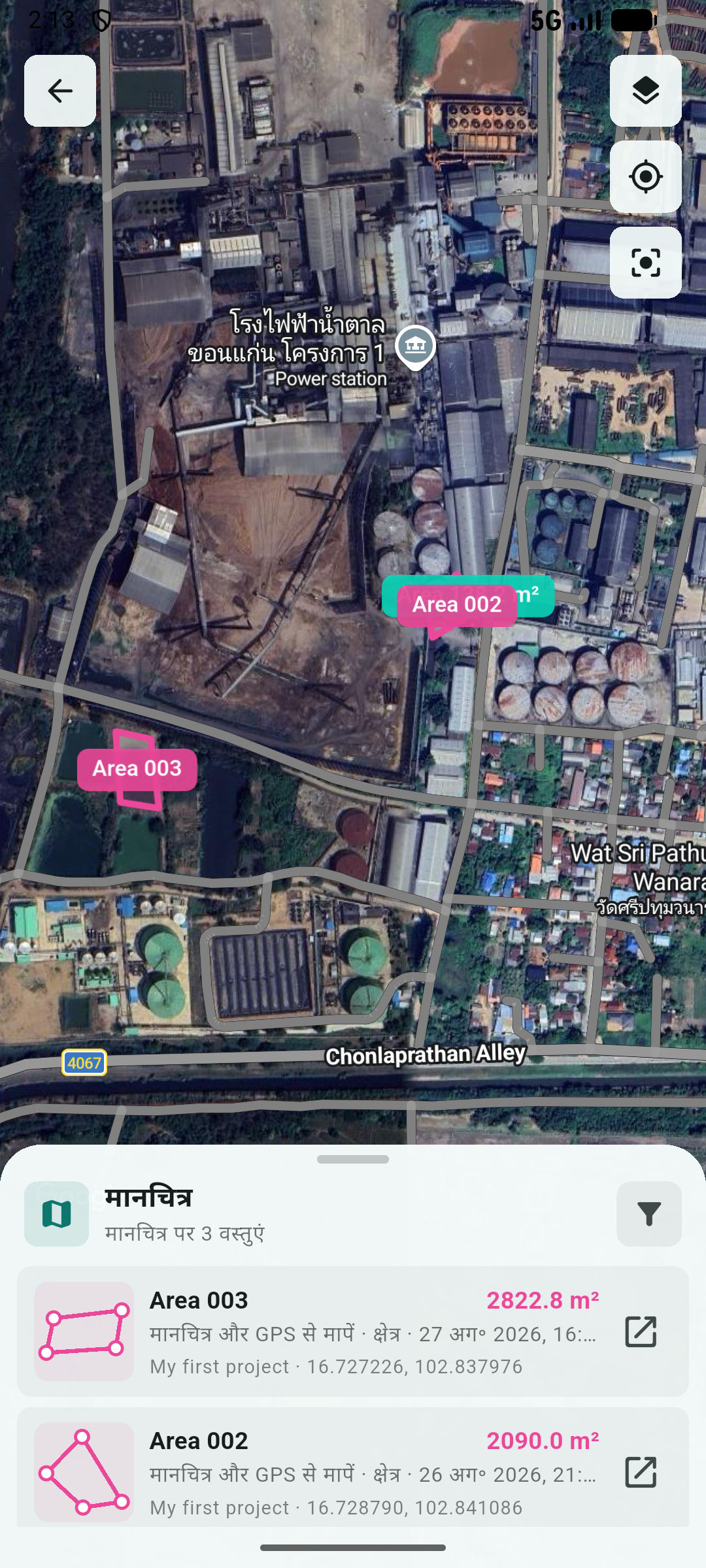
उपग्रह मानचित्र पर नाम और आकार वाले भूखंड

सिर्फ अलग आकृति नहीं, वास्तविक स्थान देखें

हर भूखंड को मानचित्र पर फिर से खोलें

उपग्रह चित्र पर हर वस्तु का नाम, आकार और रंग देखें। क्षेत्र का संदर्भ समझने के लिए आइटम चुनें या विवरण और 3D दृश्य खोलें।

मानचित्र परत चुनें दूरी और कोण दिखाएं 3D दृश्य खोलें

कुछ चरणों में शुरू करें

कार्यस्थल से साझा करने योग्य फ़ाइल तक

  1. 1
    मापन तरीका चुनें

    वस्तु और कमरे के लिए AR, बाहरी क्षेत्र के लिए मानचित्र/GPS चुनें।

  2. 2
    बिंदु लें और जांचें

    मापते समय दूरी, कोण, क्षेत्रफल या आयतन देखें।

  3. 3
    सहेजें और निर्यात करें

    नाम दें, प्रोजेक्ट में रखें, डेटा जोड़ें और आवश्यक फ़ाइल फ़ॉर्मेट चुनें।
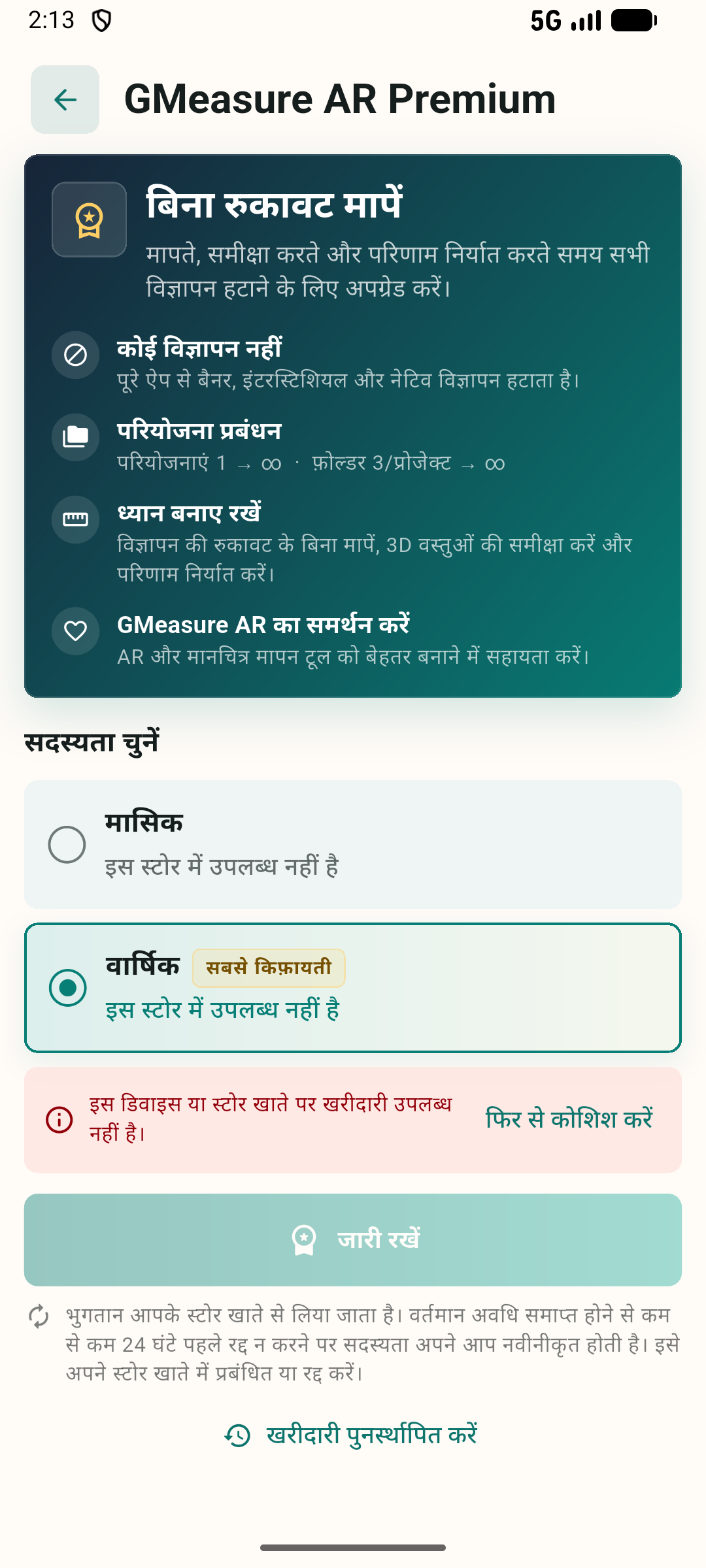
मासिक और वार्षिक प्लान वाली GMeasure AR Premium स्क्रीन

GMeasure AR Premium

विज्ञापन के व्यवधान के बिना लगातार मापें

  • Banner, Interstitial और Native विज्ञापन हटाएं
  • असीमित प्रोजेक्ट और फ़ोल्डर बनाएं
  • बिना व्यवधान मापें, जांचें और निर्यात करें
प्रीमियम प्लान देखें

मापने के लिए तैयार हैं?

अपने फ़ोन को हर जगह साथ रहने वाला मापन उपकरण बनाएं